jueves, 25 de abril de 2013

R. 2.12 TEMAS

En el presente represente reporte se dará a conocer los pasos para insertar un tema lo para que es el tema
Un  tema es el que cambia el diseño general de todo el documento incluidos los colores, las fuentes y los efectos.
 Para insertar un tema debes llevar los siguientes temas:

  1. selecciona diseño de pagina
  2. Tema
  3. elijes un tema


lunes, 22 de abril de 2013

R. 2.11 formatos condicionales

En el presente reporte se da a conocer los formatos de condicionales y sirve para resaltar celdas interesantes  enfatiza valores, poco usuales y visualiza datos usando barras de datos,escalas de colores y conjunto de iconos basados en criterios. 

Para agregar un formato da clic en formato condicional y seleccionas el formato necesario:


en el primer ejercicio fue la validación de datos evita la entra de datos no validos en una celda por ejemplo puede rechazar fechas o números no validos a 10000, también puedes forzar que los valores se elijan entre los valores especificados de la lista desplegable.
Hay un mensaje de error que es el que te aparece cuando el usuario introduce datos no validos.

  • primero es la configuración el criterio de validación.


  • Mensaje de entrada los datos que debe llevar la celda.
Mensaje entrante es el que aparece cuando seleccionas la celda es un mensaje que indica lo que debe llevar.


  •  Mensaje de error escribe lo que quieres que aparezca al momento de ver un error. Es el que te aparece cuando el usuario introduce datos no validos.
  • Tiene estilos de error :
  1. Grave
  2. Advertencia
  3. Información


                                      FIN


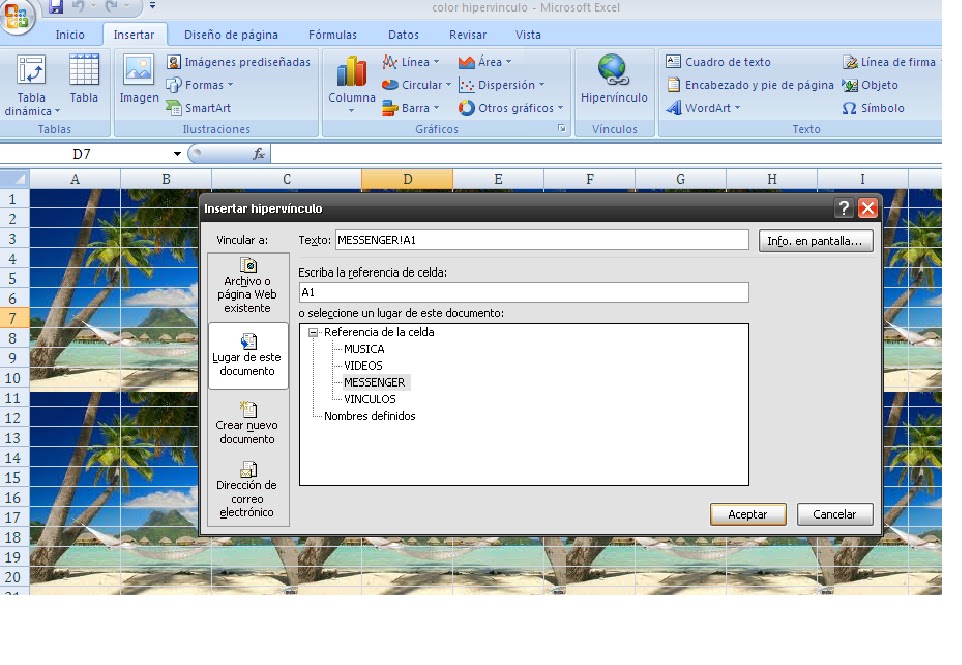
R. 2.10 Hipervinculo

En el presente reporte se da a conocer como insertar un hipervinculo en excel y para que es un hipervinculo:
Es un acceso directo o un salto que abre un documento puede ser archivo, imagen, pagina de internet o algún programa.

La manera de insertar un hipervinculo es siguiendo los siguientes pasos:
  
  1. clic derecho donde deseas insertar el hipervinculo
  2. selecciona hipervinculo
  3. selecciona el documento, pagina de internet, documentos,imágenes etc.


jueves, 18 de abril de 2013

R. 2.9 Utilizar las herramientas para la edición de múltiples hojas

En el seguiente reporte de dara a conocer las herramientas de una hoja de calculo excel:
Para insertar una hoja :
Para eliminar una hoja deberas llevar los siguentes pasos:
Para cambiar el nombre de una hoja :
Agregar color alas etiquetas de las hojas:
Establecer fondo a una hoja
Mover o copiar hojas

Ocultar y mostrar hojas


miércoles, 17 de abril de 2013

R. 2.8 FUNCIONES LOGICAS

En el presente reporte realizaremos lo que son la funciones lógicas para que sirven y como se utilizan:
Las funciones lógicas nos permiten preguntar sobre el valor de otras y actuar la respuesta según obtenida.
De las funciones lógicas se derivan barias formulas que son:
SI nos permite realizar una pregunta lógica, de la cual hay probabilidad de dos respuestas                          Ejemplo de una suma
                                     =SI(CONTAR(B4:D4)=0;"";SUMA(B4:D4))
                                SI(prueba_lógica, valor_si_es_verdadero, valor_si_es falso)
                                                Ejemplo de una promedio

=SI(CONTAR(B5:D5)=3;PROMEDIO(B5:D5);"")

EJEMPLO DEL PORCENTAJE 

=SI(F4="";"";F4*0,8)


jueves, 11 de abril de 2013

R. 2.7 Funciones predefinidas

En el presente reporte analizaremos lo que es una formula y la manera de aplicarla en la hoja de calculo.
Una hoja de calculo es la que nos permite realizar muchas operaciones de manera sencilla mediante la identificación de celdas por filas y columnas.
Las funciones nos permiten realizar operaciones mas completas y de manera sencilla, tanto como valores numéricos o valores de texto.
Las funciones que se utilizan en la practica son 
                                    
                                       EJEMPLO


  • Contar                    =CONTAR(A1:A3)      
  • Max                        =MAX(A:1A3)
  • Min                         =MIN(A:1A:3)
  • Promedio                 =PROMEDIO(A1:A3)
  • Suma                      =SUMA(A1:A3)


R. 2.6 Propiedades de los operadores

En el presente reporte se da a conocer que un operador especifica el tipo de calculo que desea ejecutar en los elementos de una formula. 
Se pueden realizar varias operaciones, en el orden que serán realizadas es:  
  • Multiplicaciones y división
  • Restas y sumas
Las formulas se deben agrupar depende la operación que vallas a realizar. Cunado realizaras una que tiene mas de dos operaciones es necesario agregar paréntesis.
 

Ejemplo de una formula seria el siguiente

           =2*7+6
           =2+7/(6)
           =(2+7)/(6+4)*4