lunes, 13 de mayo de 2013

R.3.2 Opciones generales de access

SUBMODULO III:utilizar software de aplicación en la elaboración de bases de datos.  


En el presente reporte se da a conocer las opciones generales de access así como la función de cada una de ellas con imágenes y  esta formada por los siguientes puntos 
  • Mas frecuentes: Cambiar las opciones mas comunes de access , combinación de colores, formato de archivo predeterminado, personalizar la copia de microsoft office y configurar idioma.


  • Base de datos actual: puedes modificar el titulo de aplicación  iconos mostrar formulario, opciones de exploración, opciones la barra de herramienta  la cinta de opciones, búsqueda por filtro.


  • Hojas de datos:   Personaliza la apariencia de las hojas de datos de access, colores predeterminados, efectos, fuente determinada.


  • Diseñadores de objetos: Personaliza la opciones para crear y modificar objetos de bases de datos, diseña tablas, diseño de la consulta, formularios e informes, comparación de errores.


  • Revisión: Cambia la forma en que access corrige y da formato automáticamente al contenido de las bases de datos, así como las forma que indica los errores que encuentra.


  • Avanzadas: Personaliza las opciones avanzadas así como edición, mostrar, imprimido, general, avanzadas. 


  • Personalizar:  Personaliza la barra de herramientas de acceso rápido.


  • Complementos:  Puedes ver y administrar complementos de microsoft, así como el nombre, ubicación y tipo.
  • Centro de confianza: Ayuda a mantener los documentos seguros en el equipo, seguridad, protección de la privacidad.


  • Recursos: Búsqueda de recursos en linea, mantiene la seguridad y confiabilidad de los programas de microsoft office.


R. 3.1 Elementos de la pantalla de ACCESS

SUBMODULO III:utilizar software de aplicación en la elaboración de bases de datos.   


 Access es un sistema operativo sistema de gestión de base de datos racional creado y modificado por microsoft para uso personal en pequeñas organizaciones.
En el siguiente reporte se da a conocer los elementos de la pantalla de ACCESS así como también los nombres de las funciones principales.

miércoles, 8 de mayo de 2013

R. 2.14 Filtros

En el presente reporte se da a conocer los que es un filtro y para que sirve:
Los filtros facilitan la búsqueda de un subconjunto de datos dentro de un rango para poder trabajar con el mismo. Este subconjunto de datos o rango filtrado muestra las filas que cumplen el criterio que se especifique para un columna.
Al utilizar un filtro este reorganiza los datos

Para Insertar un filtro es necesario seguir los siguientes pasos:

  1. seleccionas la columna
  2. clic en insertar 
  3. Clic en tablas 
  4. Seleccionas la fila que deseas modificar


cuando estén seleccionadas las celdas y modificadas tu cuadro quedara de la siguiente manera


jueves, 2 de mayo de 2013

R. 2.13 Graficas

En el presente reporte se dará a conocer lo que es  un gráfico: es una columna que se utiliza para comparar valores de categoría hay diferentes tipos de gráficos así como:
  • columna
  • lineal
  • circular
  • barra
  • Área
  • Dispersión
  • Etc.


Para insertar una gráfica es necesario seguir los siguientes pasos:

  1. Selecciona la columna que deseas agregar una gráfica.
  2. Clic en etiqueta de insertar.
  3. Selecciona el tipo de gráfica.
  4. Modificas y diseña a tu gusto.

Y así obtendrás las gráficas


jueves, 25 de abril de 2013

R. 2.12 TEMAS

En el presente represente reporte se dará a conocer los pasos para insertar un tema lo para que es el tema
Un  tema es el que cambia el diseño general de todo el documento incluidos los colores, las fuentes y los efectos.
 Para insertar un tema debes llevar los siguientes temas:

  1. selecciona diseño de pagina
  2. Tema
  3. elijes un tema


lunes, 22 de abril de 2013

R. 2.11 formatos condicionales

En el presente reporte se da a conocer los formatos de condicionales y sirve para resaltar celdas interesantes  enfatiza valores, poco usuales y visualiza datos usando barras de datos,escalas de colores y conjunto de iconos basados en criterios. 

Para agregar un formato da clic en formato condicional y seleccionas el formato necesario:


en el primer ejercicio fue la validación de datos evita la entra de datos no validos en una celda por ejemplo puede rechazar fechas o números no validos a 10000, también puedes forzar que los valores se elijan entre los valores especificados de la lista desplegable.
Hay un mensaje de error que es el que te aparece cuando el usuario introduce datos no validos.

  • primero es la configuración el criterio de validación.


  • Mensaje de entrada los datos que debe llevar la celda.
Mensaje entrante es el que aparece cuando seleccionas la celda es un mensaje que indica lo que debe llevar.


  •  Mensaje de error escribe lo que quieres que aparezca al momento de ver un error. Es el que te aparece cuando el usuario introduce datos no validos.
  • Tiene estilos de error :
  1. Grave
  2. Advertencia
  3. Información


                                      FIN


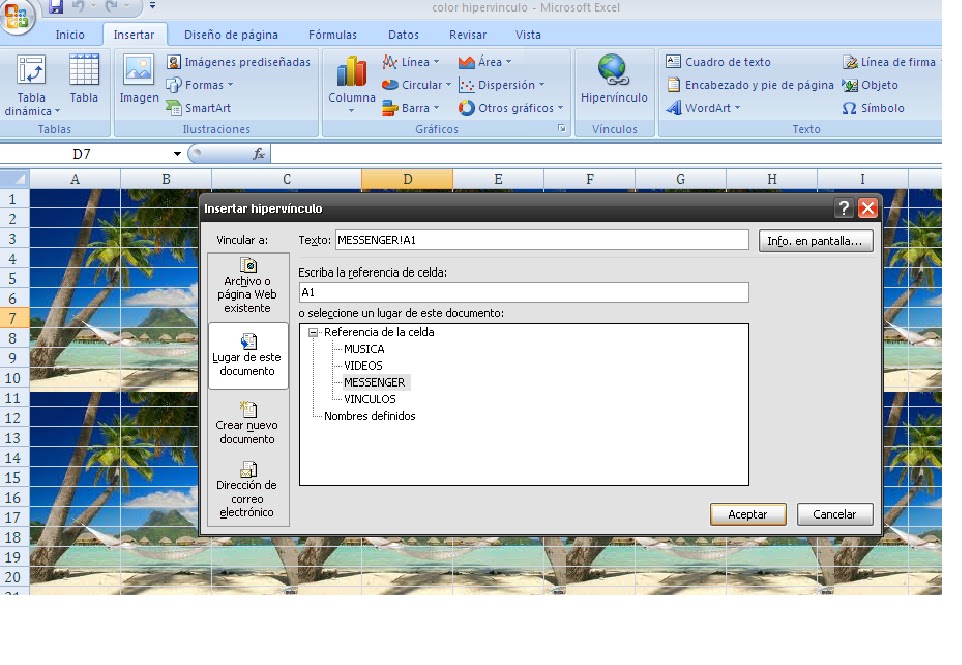
R. 2.10 Hipervinculo

En el presente reporte se da a conocer como insertar un hipervinculo en excel y para que es un hipervinculo:
Es un acceso directo o un salto que abre un documento puede ser archivo, imagen, pagina de internet o algún programa.

La manera de insertar un hipervinculo es siguiendo los siguientes pasos:
  
  1. clic derecho donde deseas insertar el hipervinculo
  2. selecciona hipervinculo
  3. selecciona el documento, pagina de internet, documentos,imágenes etc.